 GEAR BASE
01
はじめる
GEAR BASE は無料で使えます。
ログインには「オートキャンプライフ アカウント」を使います。
GARAGE やサブスク管理と同じアカウントなので、どれかを使っていればそのまま入れます。
- gear.autocamp.website を開いて「オートキャンプライフ アカウントでログイン」を押します。
- アカウントが無ければ、メールアドレスで作れます。
- スマホではブラウザのメニューから「ホーム画面に追加」を選ぶと、アプリのように開けます。
iPhone は Safari の共有ボタンから選びます。
ホーム画面に追加したアプリで開くと、手入れの時期や値下がりのプッシュ通知が届きます(iPhone は iOS 16.4 以降)。
01
ホーム
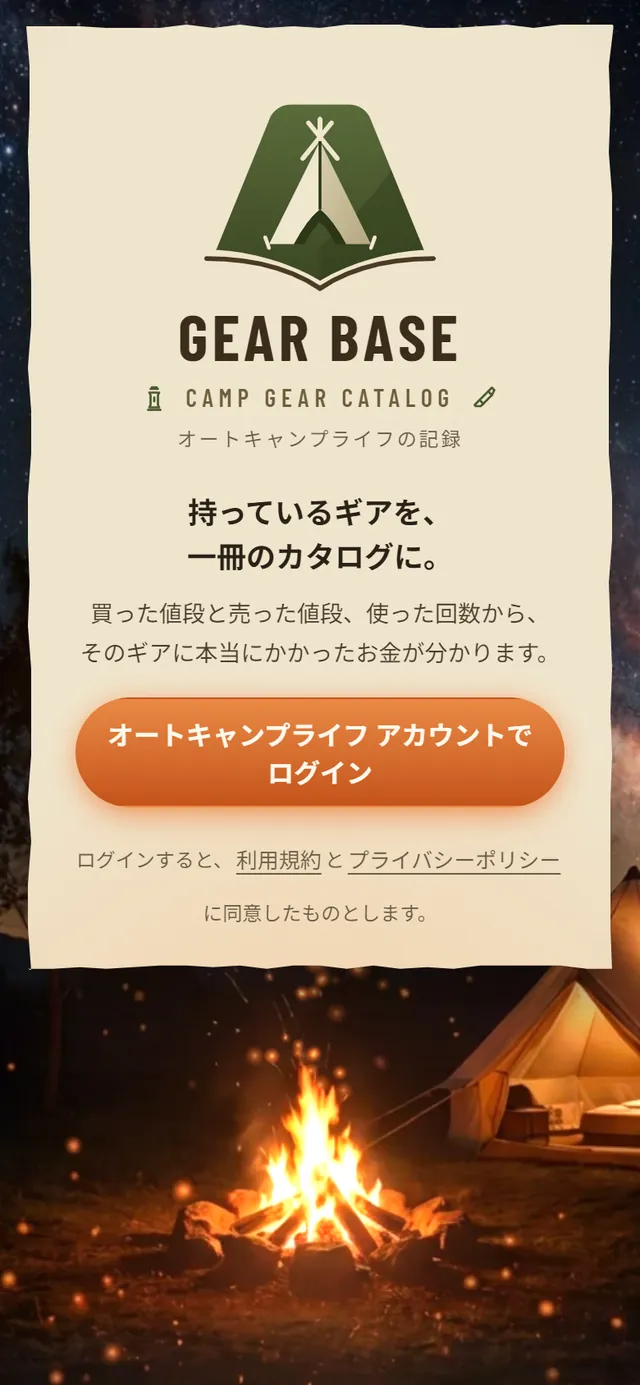
いちばん上の大きな数字が「ギアに実際にかかったお金」です。
買った値段の合計から、売って戻ってきた手取りを引いた金額です。
押すと「お金」の画面で内訳を見られます。
その下に、持っているギアの数・今年買った額と戻った額・合計の重さが並びます。
「ギアを足す」「売った」「キャンプ」のボタンから、よく使う記録をすぐ始められます。
「これから」には、手入れの目安・保証の期限・残りが少ない消耗品・返してもらう日が近いものが出ます。
スマホは下のタブ、パソコンは上のメニューで画面を切り替えます。
02
ギアを登録する
ホームの「ギアを足す」か、ギアの一覧の「足す」から登録します。
入れるのは名前だけでも大丈夫です。
買った値段を入れておくと、お金の計算に使われます。
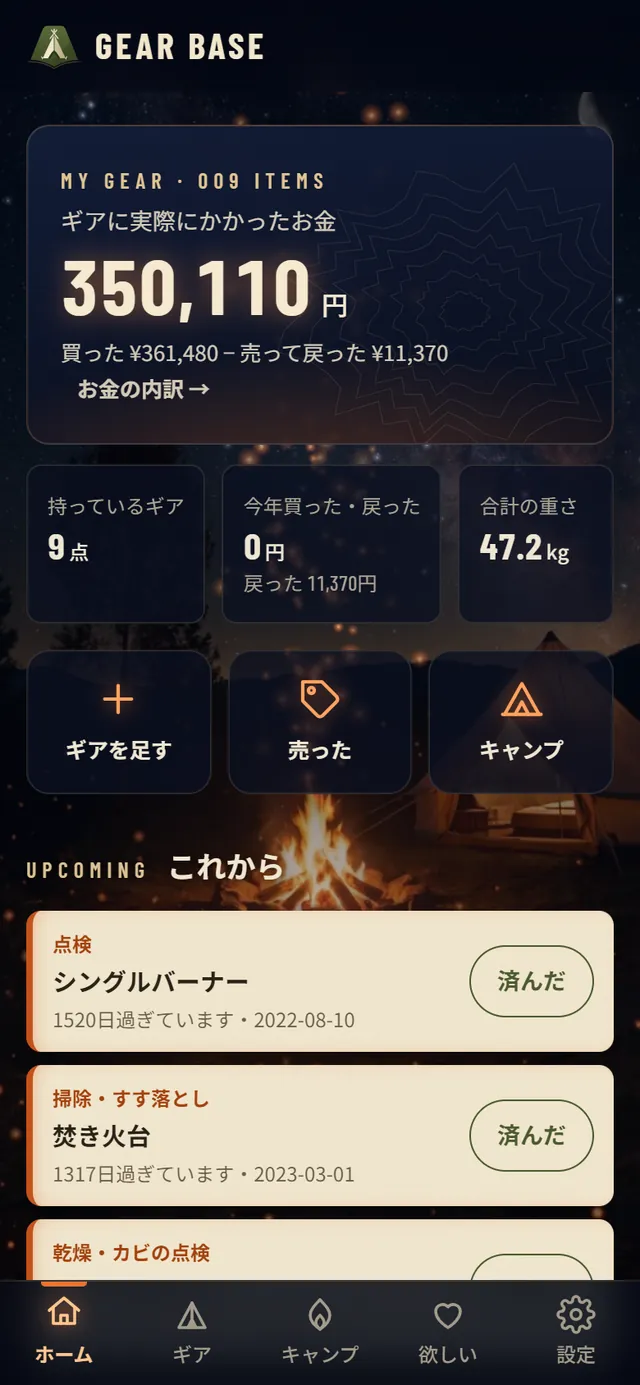
- 「楽天・Amazon で探す」に商品名を入れて「探す」を押します。
- 楽天の結果から選ぶと、名前・メーカー・種類・定価・写真が入ります。
商品説明に書いてあれば、型番・色・重さ・収納サイズも入ります。 - Amazon で買ったものは「Amazon で探す」で検索結果を別のタブで開き、商品ページの URL を下の「Amazon の商品ページ」に貼ります。
ギアの画面に「Amazon で見る」が出ます。 - 買った日・店・値段、収納場所、保証の期限などを入れて「登録する」を押します。
持っていないギアや、お店で探せないものは、手で入れて登録できます。
このアプリを使う前にキャンプで使った回数は「前に使った回数」に入れておくと、1回あたりの値段が実際に近くなります。
02
写真と書類
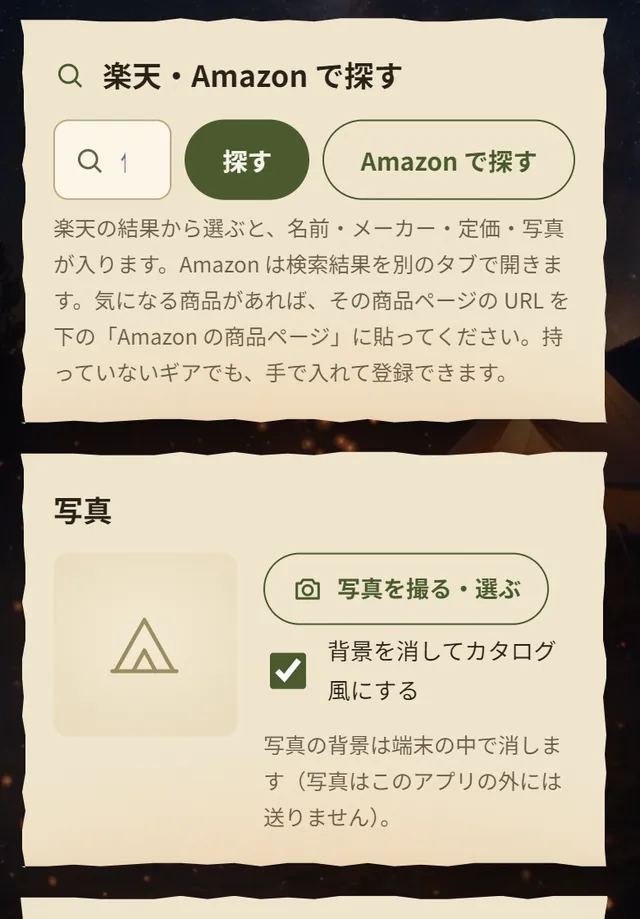
「写真を撮る・選ぶ」でギアの写真を付けられます。
「背景を消してカタログ風にする」にチェックを入れると、ギアだけを切り抜いて紙のカードに載せます。
背景を消す処理はスマホやパソコンの中で行うので、元の写真がこのために外へ送られることはありません。
ギアの画面の「保証書・説明書」には、保証書・説明書・レシートの写真を1つのギアに10枚まで残せます。
修理や売る時に、箱をひっくり返さずに済みます。
写真に写った位置情報などの撮影データは、保存する時に取り除きます。
03
一覧と詳しい画面
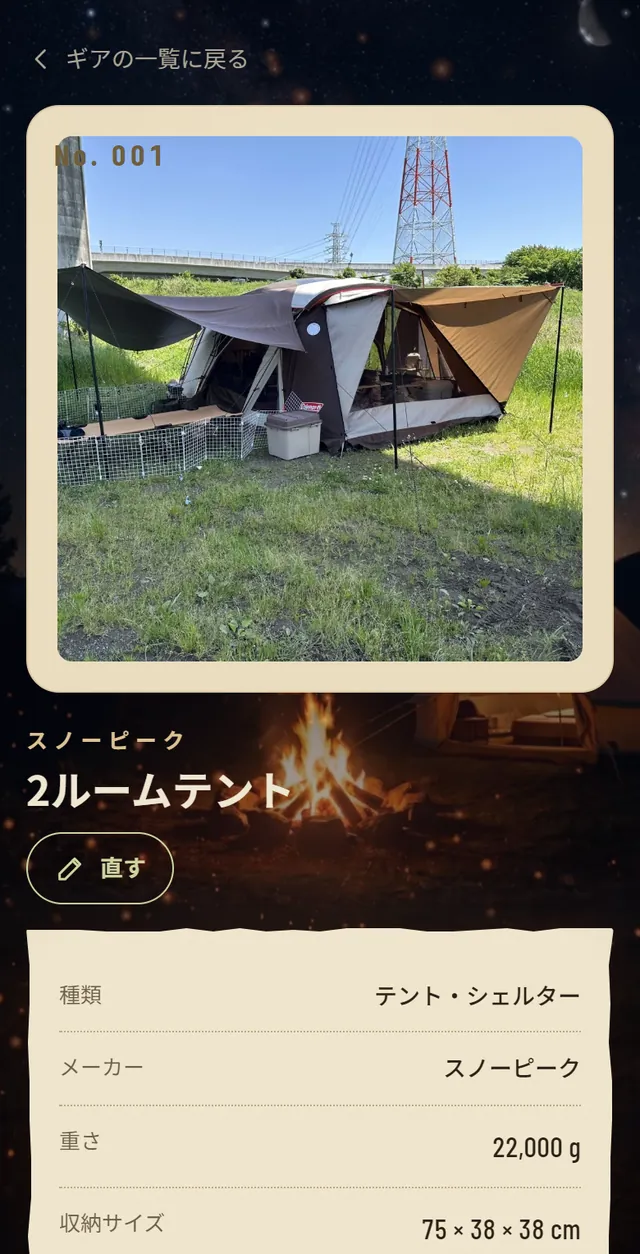
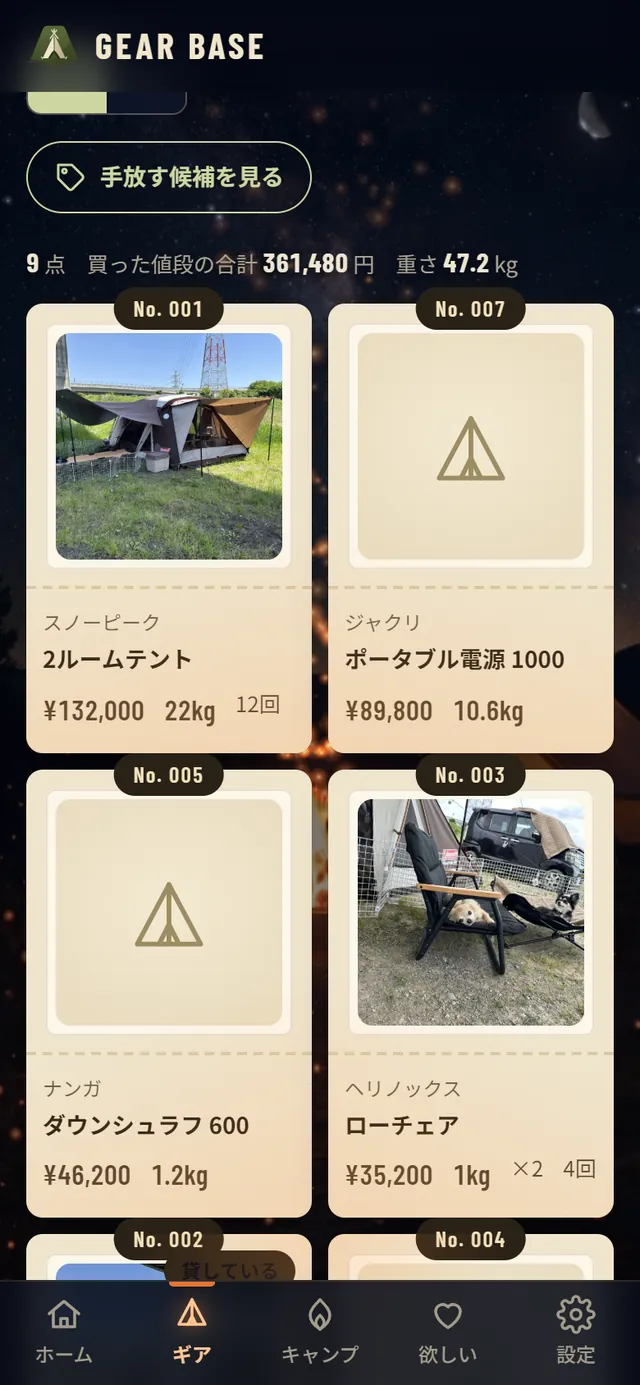
ギアの一覧は、登録した順に No. 001 から番号が付いたカタログです。
絞り込みの下の切り替えで、表の形にもできます。
名前・メーカーで探す、種類・状態・収納場所で絞る、値段や重さで並べ替える、ができます。
上に、表示しているギアの数・買った値段の合計・重さの合計が出ます。
札の右下の「12回」などは、そのギアを使った回数です。
ギアを押すと詳しい画面が開きます。
「直す」で中身を変えられます。
03
ギアの「お金」の欄
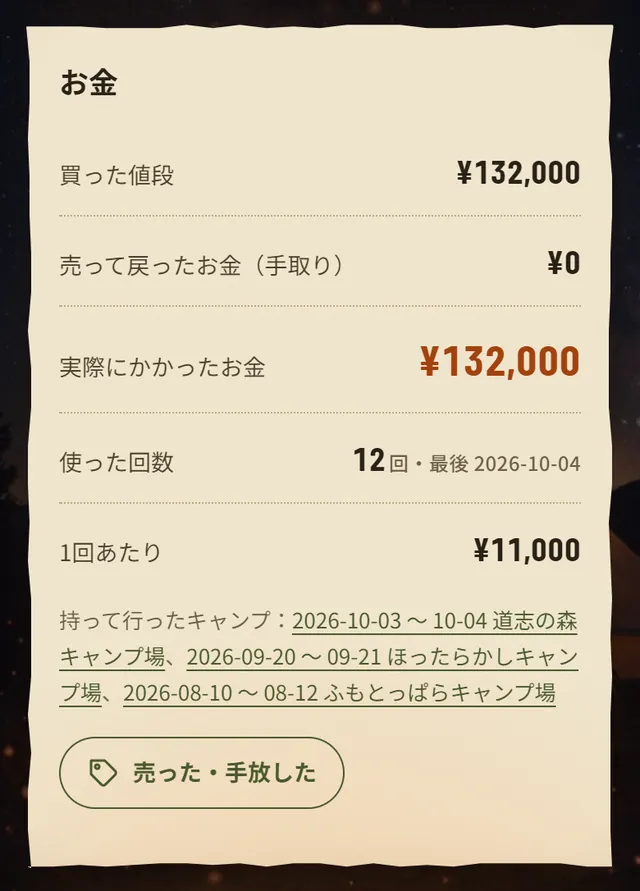
詳しい画面の「お金」の欄で、そのギアの損得が分かります。
- 実際にかかったお金=買った値段−売って戻ったお金(手取り)
- 使った回数=前に使った回数+記録したキャンプで持って行った回数
- 1回あたり=実際にかかったお金÷使った回数
高かったテントも、通うほど1回あたりが下がっていきます。
持って行ったキャンプの一覧も、ここから開けます。
04
売った・手放した
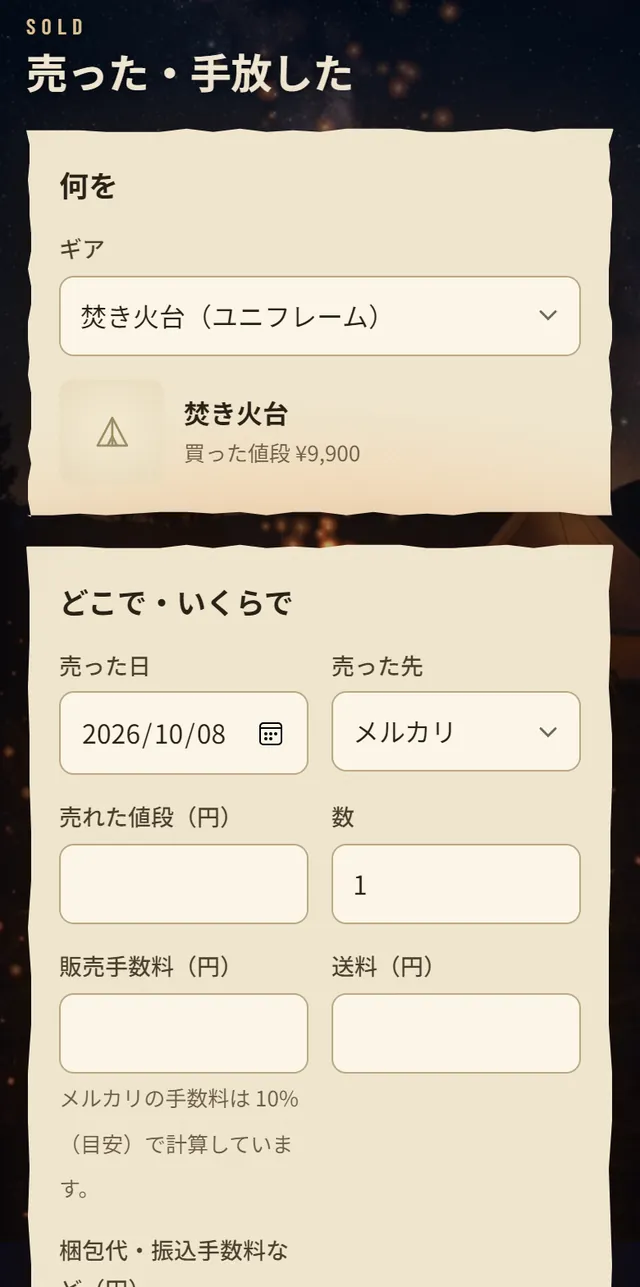
メルカリなどで売ったら、ギアの画面の「売った・手放した」か、ホームの「売った」から記録します。
手取りと、そのギアに実際にかかったお金がすぐ出ます。
- ギアを選び、売った日と売った先を選びます。
- 売れた値段を入れると、売った先の手数料の目安が自動で入ります(メルカリ・ラクマ・ヤフオクは10%、Yahoo!フリマは5%)。
実際の額と違えば直せます。 - 送料と、梱包代・振込手数料などを入れて保存します。
数が2つ以上あるギアは、何回かに分けて売れます。
全部売ると、ギアの状態が自動で「売った」になります。
捨てた・なくしたも同じ画面で記録でき、処分にかかったお金はマイナスとして数えます。
05
お金
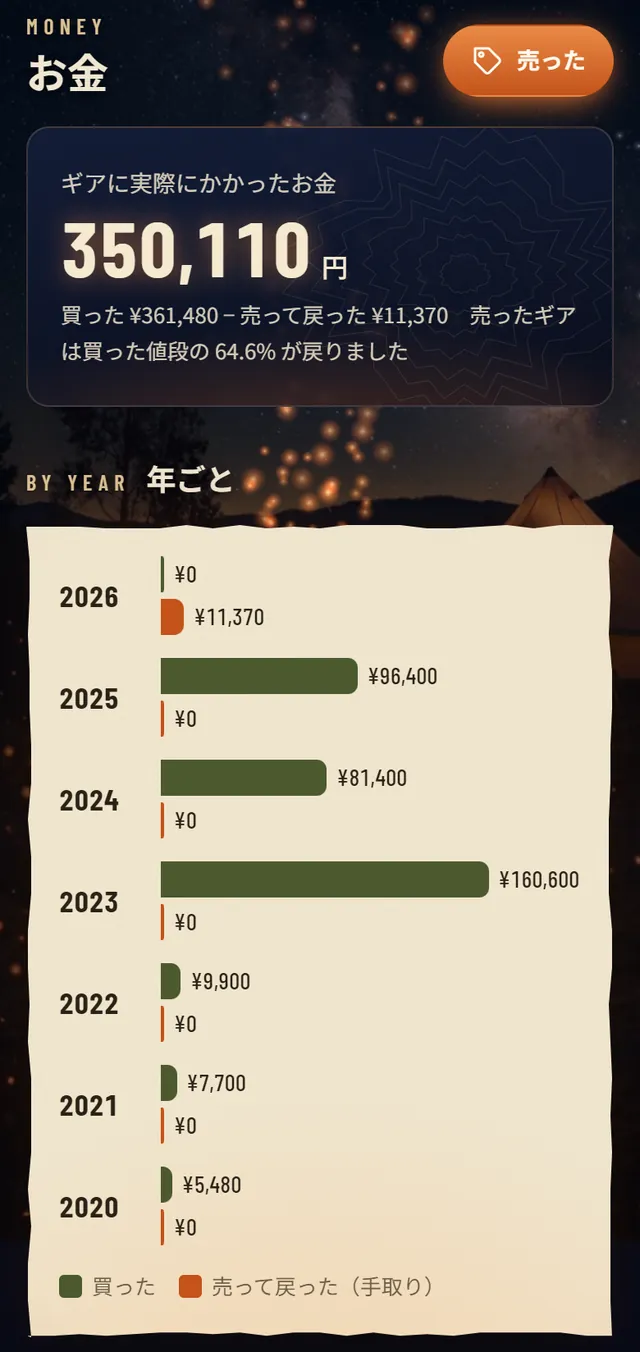
ホームの大きな数字を押すと開きます。
ギア全体で実際にかかったお金と、売ったギアで買った値段の何%が戻ったかが出ます。
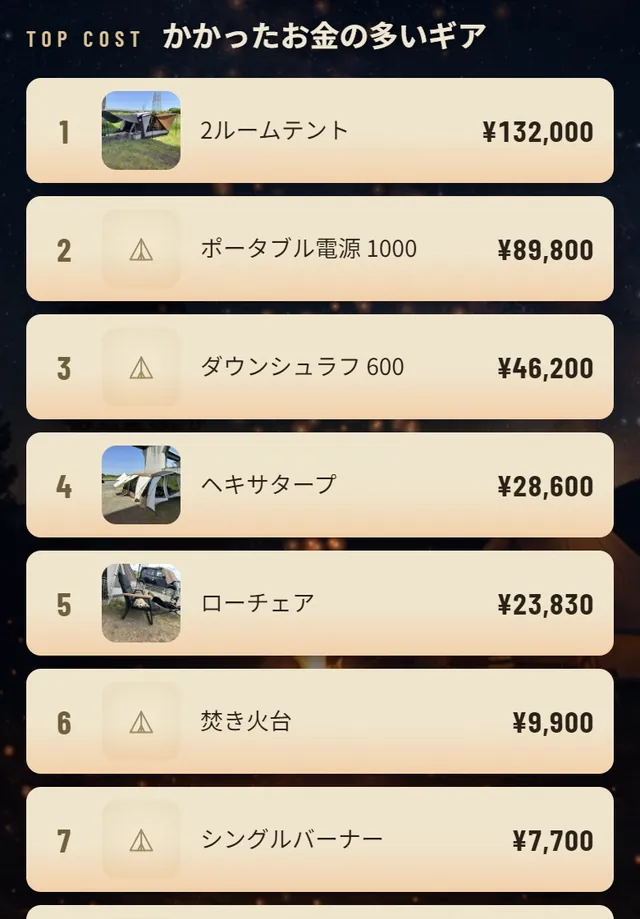
その下に、年ごとの買った額と戻った額の棒、種類ごとの表、売った先ごとの表、かかったお金の多いギアの順位、売った記録の一覧が並びます。
「今年は焚き火まわりに使いすぎた」が、数字で見えます。
06
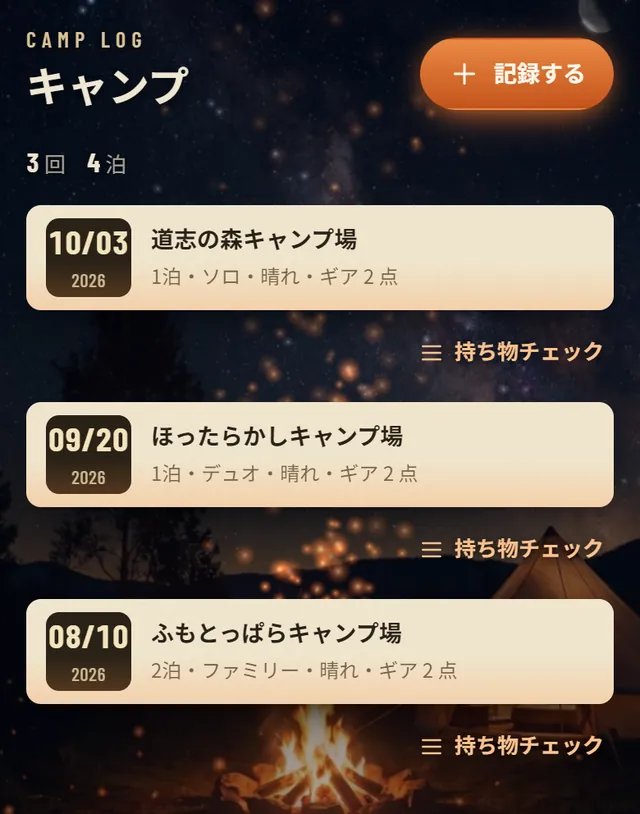
キャンプの記録
下のタブの「キャンプ」から「記録する」を押します。
キャンプを記録すると、持って行ったギアの使った回数が1つずつ増えます。
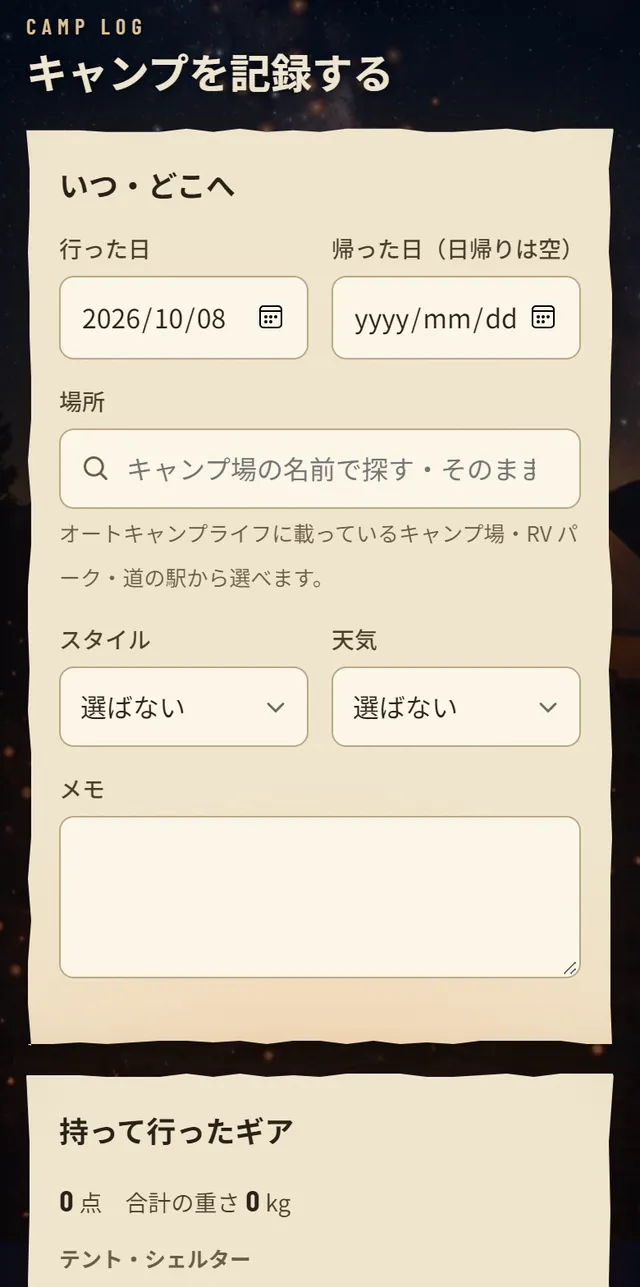
- 行った日と帰った日を入れます(日帰りは帰った日を空に)。
- 場所は、オートキャンプライフに載っているキャンプ場・RVパーク・道の駅を名前で探して選べます。
載っていない場所は、そのまま名前を入れます。 - スタイル・天気・メモを入れ、持って行ったギアを種類ごとに選びます。
持って行った重さの合計が出ます。
これから行くキャンプも記録できます。
使った回数に数えるのは、行った日が今日までのものだけです。
スタンプラリーのアプリ STAMP TRIP でスタンプを押した後の「GEAR BASE に記録」から開くと、場所と日付が入った状態でこの画面が開きます。
STAMP TRIP で連携をオンにすると、スポットを選んだキャンプの記録から STAMP TRIP にスタンプが付きます。
07
持ち物チェック
キャンプの一覧の「持ち物チェック」から開きます。
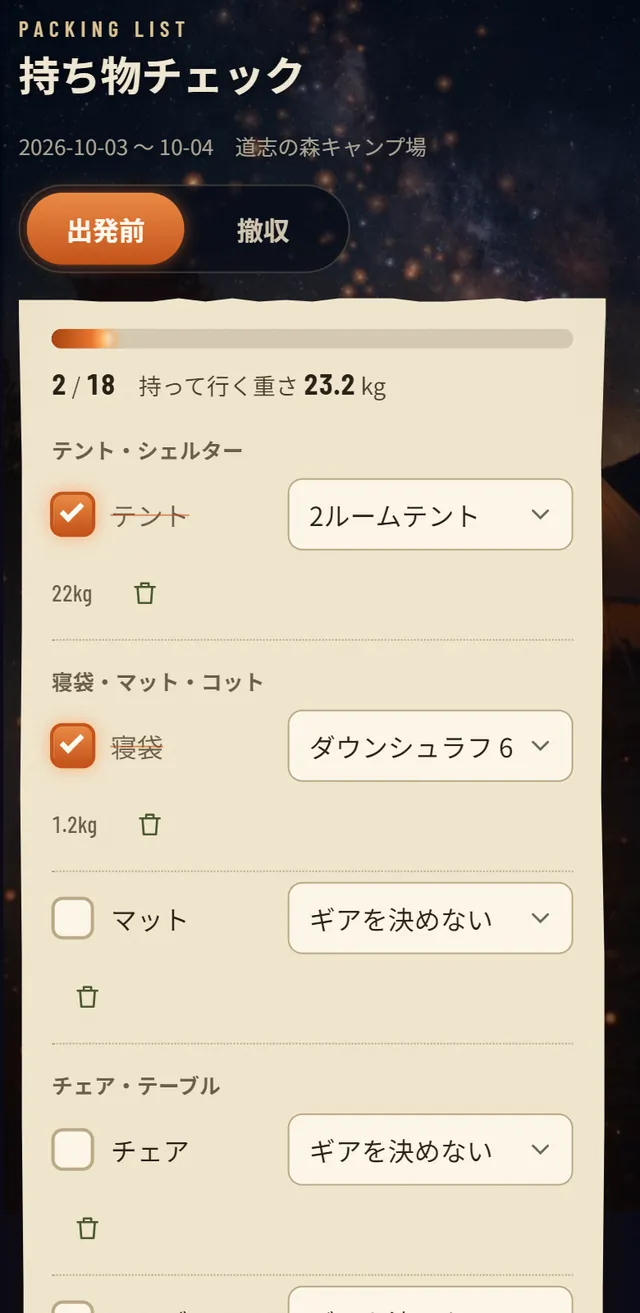
忘れ物を防ぎつつ、持って行く重さの合計も分かります。
- 「ひな形から足す」で、ソロ・ファミリー・冬・夏・車中泊・徒歩・バイクから選ぶと、項目がまとめて入ります。
同じ名前の項目は二重に入りません。 - その種類のギアを1つだけ持っていれば、項目にそのギアが自動で決まります。
2つ以上あれば、右の欄で選びます。 - 「出発前」と「撤収」で、それぞれチェックを付けます。
出発前にチェックしたギアは、そのキャンプに「持って行った」ことになり、使った回数に数えます。
自分の並びは「このリストをひな形として残す」で次から使えます。
まだ持っていない種類の項目には「楽天で探す」が出ます。
全部にチェックが付くと、背景の焚き火がぱっと燃え上がります。
08
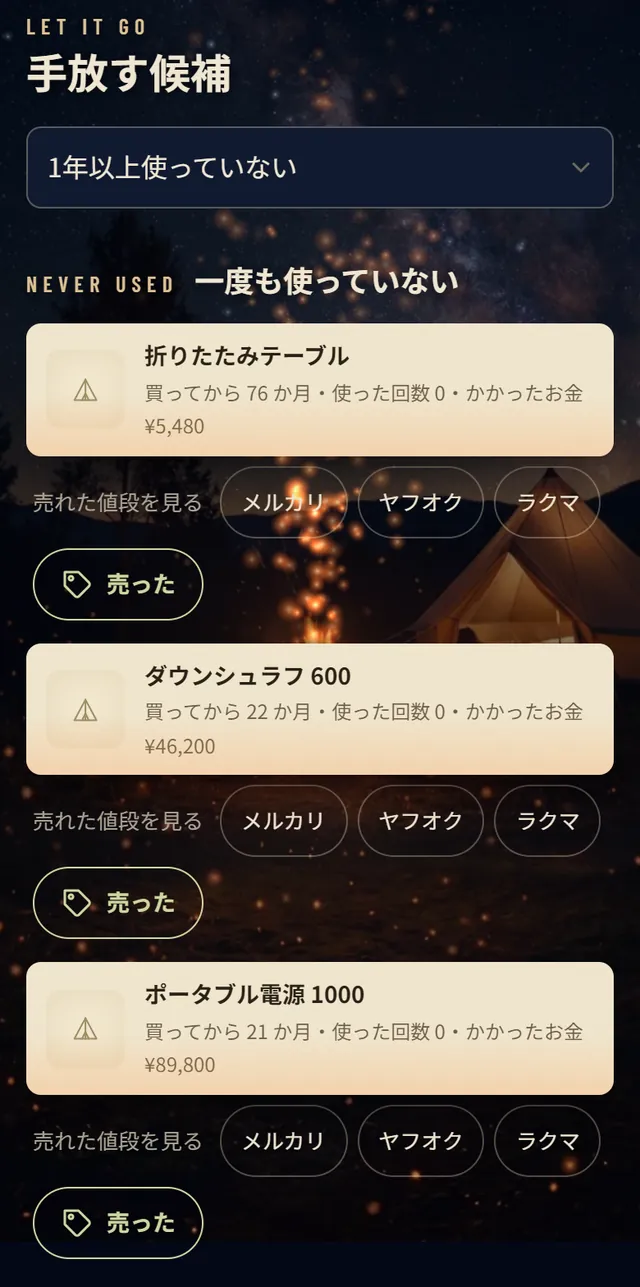
手放す候補
ギアの一覧の「手放す候補を見る」から開きます。
しばらく使っていないギアを、売るかどうか考える材料にします。
- 半年・1年・2年以上使っていないもの(上の欄で切り替え)
- 買ってから一度も使っていないもの
- 同じ種類を3つ以上持っているもの
「売れた値段を見る」のメルカリ・ヤフオク・ラクマを押すと、同じ名前の商品が実際にいくらで売れたかの一覧を開きます。
売ると決めたら、そのまま「売った」で記録できます。
09
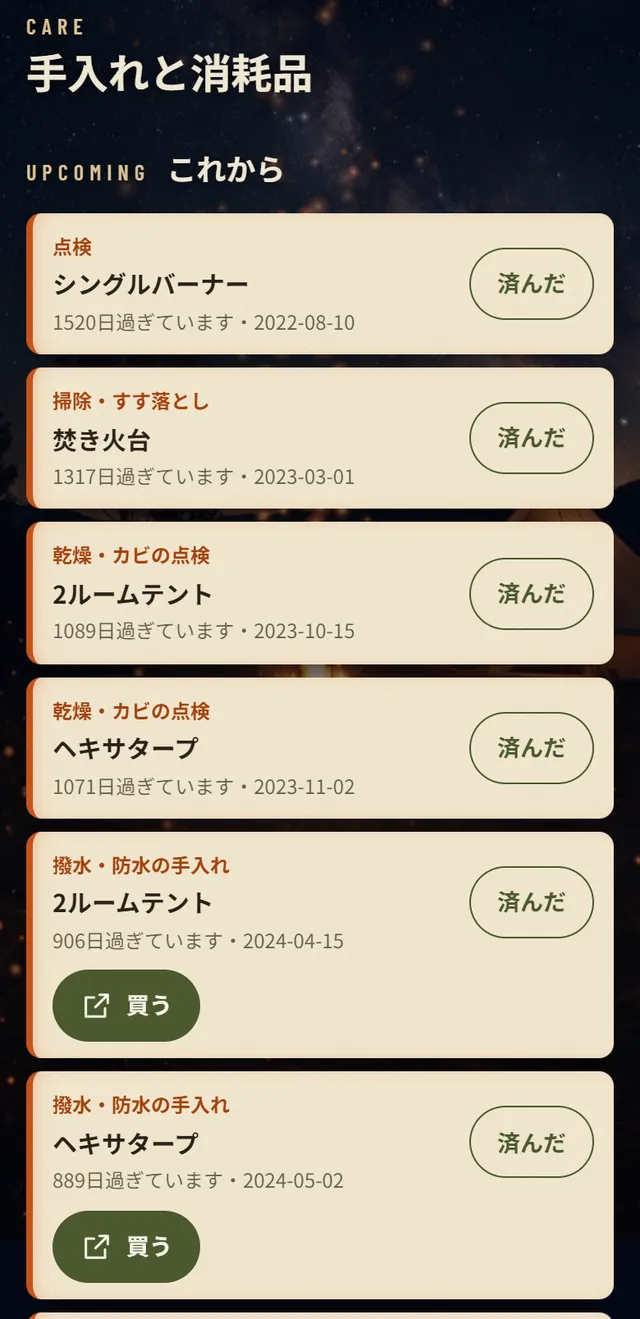
手入れと消耗品
ホームの「これから」の下のリンクか、ギアの画面の「手入れ」から開きます。
テントの撥水やシームテープ、寝袋の洗濯、ポータブル電源の充電などの目安を、種類ごとに最初から入れてあります。
- 手入れをしたら「済んだ」を押します。
次の目安が、その日から数え直されます。 - 間隔はギアの画面の「知らせる間隔を変える」で変えられます。
0 にすると、そのギアのその手入れは知らせません。 - 撥水スプレーなど用品が要る手入れには「用品」「買う」のボタンが出ます。
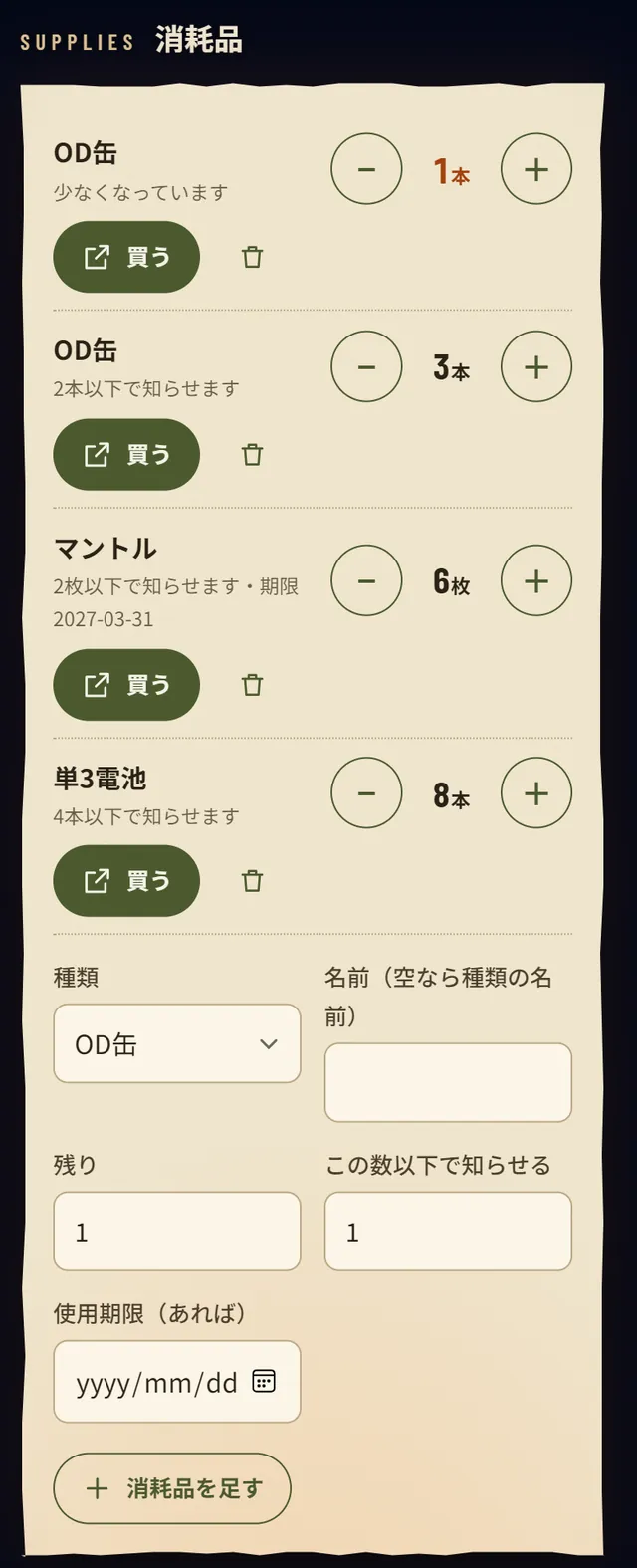
消耗品(OD缶・CB缶・マントル・電池・薪など)は、残りの数と「この数以下で知らせる」数を入れておきます。
−と+で残りを変え、少なくなると「これから」と通知に出ます。
使用期限も入れられます。
10
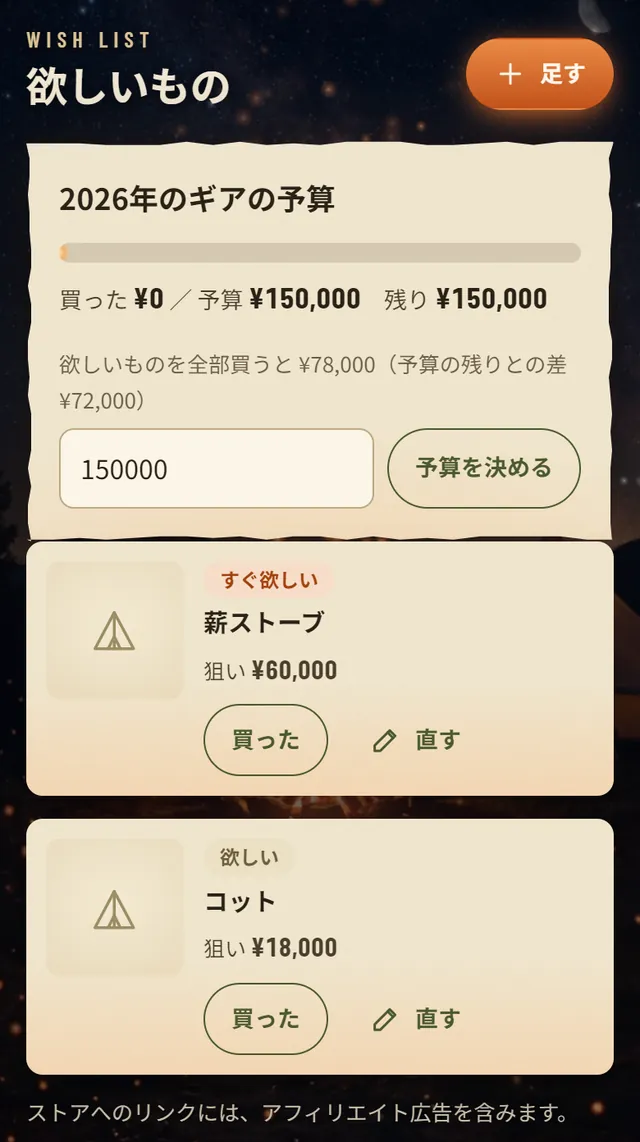
欲しいもの・予算
下のタブの「欲しい」から開きます。
楽天で選んで足すと、毎朝その商品の値段を見回り、狙っている値段を下回るか、前より1割以上下がったら知らせます。
- 「足す」で楽天から探して選ぶか、名前を手で入れます。
楽天から選ぶと、狙っている値段に今の値段の1割引きが入ります。 - どのくらい欲しいか(すぐ・欲しい・いつか)を選びます。
- 買ったら「買った」を押すと、持っているギアへ移ります。
上の「ギアの予算」に今年の予算を入れると、今年買った合計と残りが出ます。
欲しいものを全部買った時の合計と、予算の残りとの差も出ます。
11
家族と共有
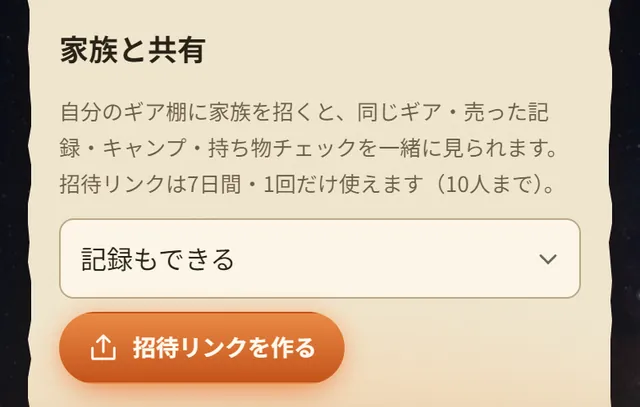
設定の「家族と共有」で招待リンクを作ると、家族が同じギア棚を見られます。
ギア・写真・売った記録・お金・キャンプ・持ち物チェック・手入れ・欲しいもの・予算が共有されます。
- 「記録もできる」か「見るだけ」を選んで「招待リンクを作る」を押します。
- 出てきたリンクを LINE などで家族に送ります。
リンクは7日間・1回だけ使えます(10人まで)。 - 家族がリンクを開いてログインすると、棚に加わります。
招かれた人は、ホームの上か設定で「自分の棚」と「家族の棚」を切り替えます。
持ち主は、役割の変更・外す・リンクの取り消しができます。
12
貸し借り
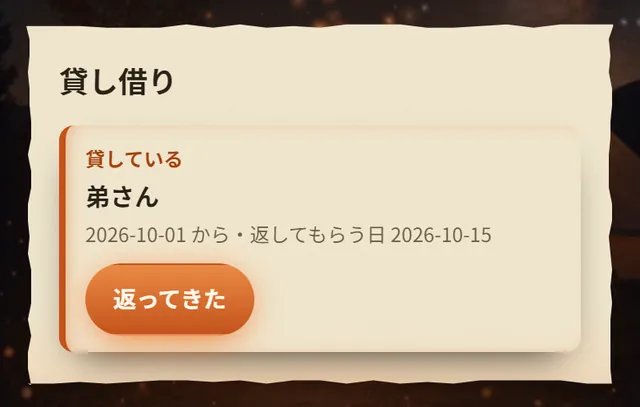
友だちや親戚にギアを貸したら、ギアの画面の「貸し借り」に相手と返してもらう日を入れて「貸す」を押します。
状態が「貸している」になり、返してもらう日の7日前から「これから」と通知に出ます。
返ってきたら「返ってきた」を押します。
相手は本名でなく、呼び名で入れておくと安心です。
13
通知
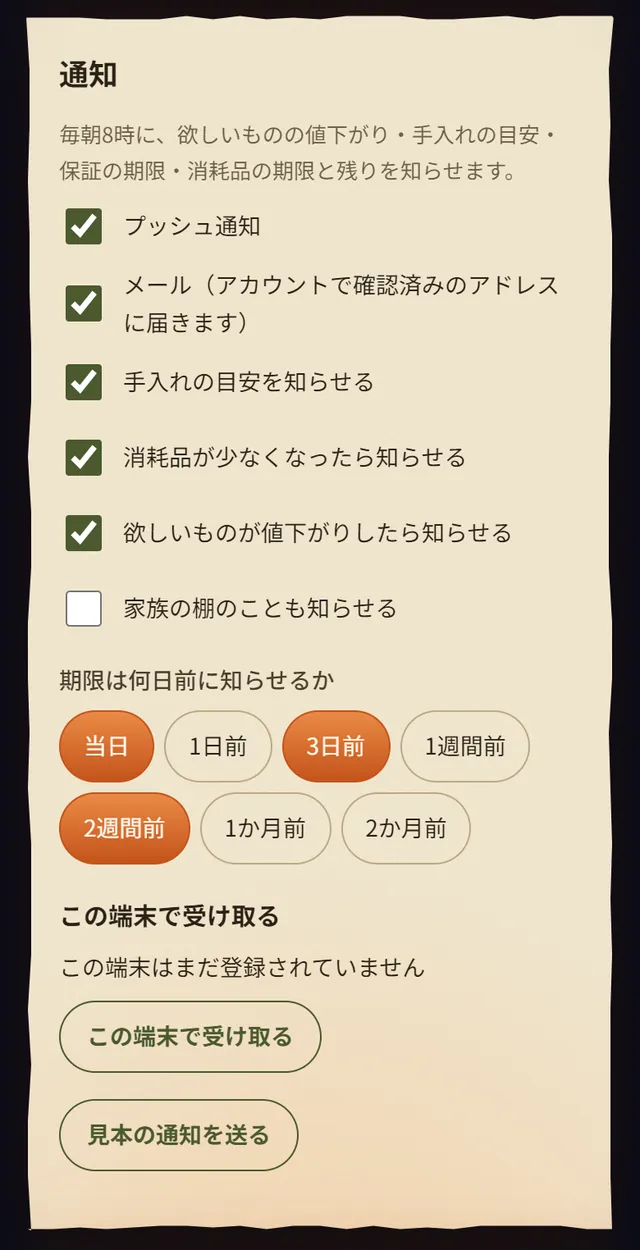
毎朝8時ごろ、手入れの目安・保証や消耗品の期限・残りが少ない消耗品・欲しいものの値下がり・返してもらう日を知らせます。
知らせることが無い日は届きません。
- 設定の「通知」で、プッシュ通知とメールのどちらで受け取るかを選びます。
- 期限を何日前に知らせるかを選びます(何個でも)。
- プッシュ通知は「この端末で受け取る」を押して許可します。
「見本の通知を送る」で届くか試せます。
家族の棚の分は、最初は知らせない設定です。
受け取りたい人は「家族の棚のことも知らせる」にチェックを入れてください。
14
書き出し(CSV)
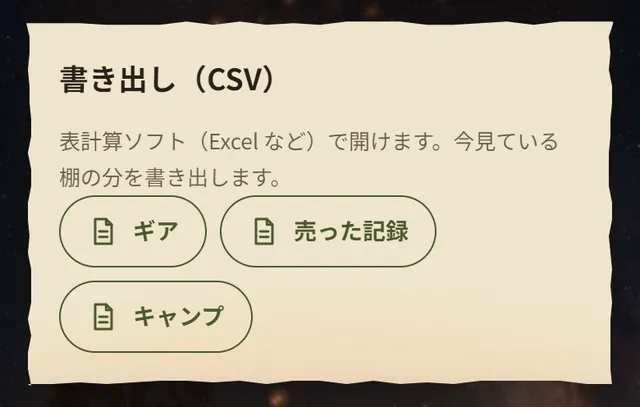
設定の「書き出し(CSV)」で、ギア・売った記録・キャンプを CSV に書き出せます。
Excel や Google スプレッドシートでそのまま開けます。
ギアの CSV には、かかったお金と使った回数も入ります。
今見ている棚の分を書き出します。
家族の棚を書き出したい時は、先に棚を切り替えてください。
15
背景の仕掛け
背景は夜のキャンプ場の写真に、光と火の粉だけを重ねて動かしています。
触ってみると、少しずつ変わります。
- 焚き火を押すと、薪をくべたように燃え上がります。
- テントを押すと、中の明かりが消えたり点いたりします。
- 空を押すと、流れ星が1つ流れます。
- 指やマウスを動かす、スマホを傾けると、その向きに風が吹いて火の粉が流れます。
- パソコンではマウスの周りをヘッドライトのように照らします。
- 夕方は暖かい色、深夜は青い色に、時刻で空の色が変わります。
- ギアを登録した時や売った時、チェックを全部付けた時は、焚き火が燃え上がります。
16
よくある質問
料金はかかりません
GEAR BASE は無料です。
楽天・Amazon のリンクから買い物をすると、運営者に紹介料が入ることがあります。
リンクのある画面には、広告を含むことを書いています。
ほかのアプリへ移るには
「設定」の「ほかのアプリ」から開けます。
わんろぐ・GARAGE など同じ運営のアプリに、同じオートキャンプライフ アカウントでログインしたまま移れます。
STAMP TRIP にスタンプを付けるには
場所を「オートキャンプライフのスポット」から選んだキャンプは、保存した後と、キャンプの一覧の「スタンプ」から STAMP TRIP へ移れます。
「記録から付ける」で、行った記録に薄い判の「記録のスタンプ」が付きます(最初の1回だけ、STAMP TRIP で「オンにしますか」を確かめます)。
キャンプの当日なら「現地で押す」で、その場所で濃い判を押せます。
楽天やAmazonで買っていないギアも登録できます
名前を手で入れれば登録できます。
中古で買ったもの、もらったもの、自作したものも同じです。
買った値段が分からなければ空のままで大丈夫で、その時はお金の計算から外します。
写真の背景を消すのは端末の中だけ
背景を消す処理は、お使いのスマホやパソコンの中で行います。
保存のために送るのは、背景を消した後の画像と元の写真だけで、ほかのサービスには送りません。
うまく消えない写真は、チェックを外せばそのまま使えます。
Amazon の値段は表示しません
Amazon の決まりで、値段を表示するには別の仕組みが要るため、今は「Amazon で見る」のリンクだけを出しています。
値下がりの見回りは楽天の商品だけです。
機種を変えても記録は残ります
記録はサーバーに保存しているので、新しいスマホで同じアカウントにログインすれば、そのまま続きから使えます。
通知が届かない時に確かめること
設定の「通知」で「この端末で受け取る」を押したか、スマホの設定でブラウザやアプリの通知が許可されているかを見てください。
iPhone は、ホーム画面に追加したアプリから開いた時だけプッシュ通知を受け取れます。
「見本の通知を送る」で試せます。
家族の共有をやめる方法
招かれた人は、設定の「家族と共有」でその棚の「やめる」を押します。
持ち主は、同じ欄でその人を「外す」を押します。
外しても、持ち主の記録は消えません。
記録をすべて消す方法
設定のいちばん下の「記録をすべて消す」で、GEAR BASE のギア・売った記録・写真などをすべて消せます。
元には戻せないので、残したい記録は先に CSV で書き出してください。
オートキャンプライフ アカウントは消えません。